Comment télécharger un itinéraire AllTrails sur votre montre Suunto
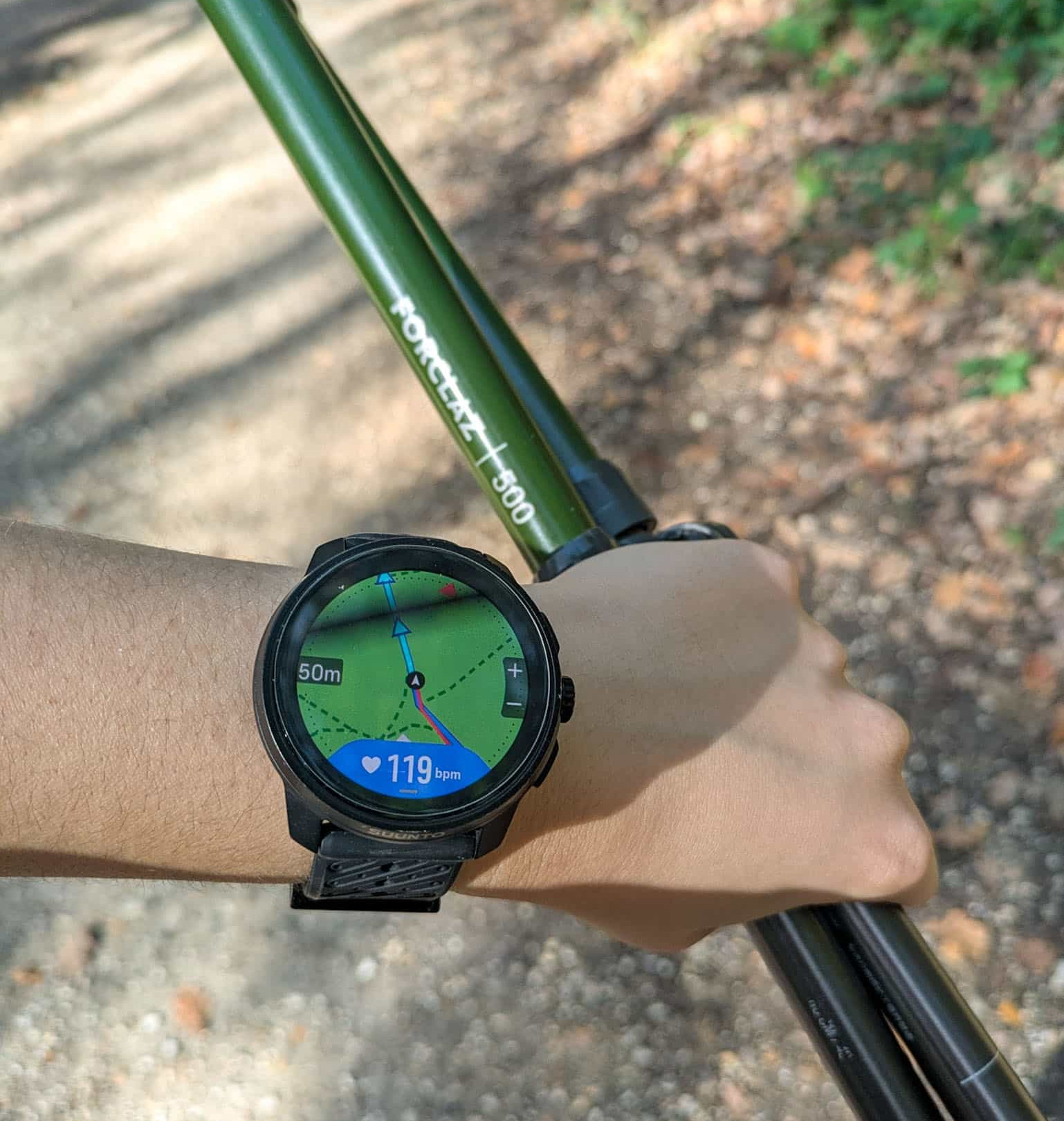
La principale raison pour laquelle j’ai acheté ma Suunto Race S était de pouvoir suivre directement les itinéraires AllTrails depuis ma montre, avec des cartes détaillées, sans avoir à sortir mon téléphone toutes les quelques minutes pour vérifier que j’étais toujours sur le bon chemin. Pour être honnête, avoir une montre avec la navigation d’itinéraire a complètement changé ma façon de faire de la randonnée. Toute l’expérience est beaucoup plus agréable, car vous pouvez presque complètement vous déconnecter de votre téléphone et vous immerger dans la nature. J’ai trouvé cela beaucoup plus difficile lorsque je dépendais de mon téléphone pour naviguer, car je vérifiais constamment l’écran pour m’assurer que je suivais le bon sentier. Dans cet article de blog, je vais vous montrer comment transférer un itinéraire AllTrails sur votre montre Suunto et le suivre directement depuis votre poignet.
Quelles montres Suunto peuvent utiliser les itinéraires AllTrails ?
Toutes les montres Suunto ne prennent pas en charge la navigation d’itinéraire, et celles qui la prennent en charge n’offrent pas forcément le même type de navigation. Certaines montres prennent uniquement en charge la navigation avec fil d’Ariane, tandis que d’autres proposent à la fois la navigation avec fil d’Ariane et la navigation cartographique, qui vous permet de voir votre itinéraire directement sur une carte détaillée hors ligne.
Navigation avec fil d’Ariane vs navigation cartographique

Navigation avec fil d’Ariane. Crédit : Suunto

Navigation cartographique. Crédit : Suunto
Les montres Suunto actuelles avec navigation d’itinéraire comprennent :
Montre Suunto | Navigation avec fil d’Ariane | Navigation cartographique |
Suunto Race S | ✅ | ✅ |
Suunto Race | ✅ | ✅ |
Suunto Race 2 | ✅ | ✅ |
Suunto Vertical | ✅ | ✅ |
Suunto Vertical 2 | ✅ | ✅ |
Suunto Ocean | ✅ | ✅ |
Suunto 9 Peak Pro | ✅ | ❌ |


Comment télécharger une carte AllTrails sur votre montre Suunto
Étape 1 : Choisissez votre itinéraire sur AllTrails
Ouvrez l’application AllTrails ou rendez-vous sur le site web et trouvez l’itinéraire de randonnée que vous souhaitez télécharger.
Étape 2 : Téléchargez le fichier GPX
La bonne nouvelle, c’est que vous n’avez pas besoin d’un abonnement AllTrails pour télécharger votre itinéraire au format GPX : vous pouvez le faire gratuitement !
Sur votre téléphone :
Une fois que vous avez sélectionné votre itinéraire, cliquez sur les trois points en haut à droite et sélectionnez « Exporter le fichier d’itinéraire ».


Sur votre ordinateur :
Une fois que vous avez sélectionné votre itinéraire, cliquez sur les trois points en haut à droite et sélectionnez « Exporter le fichier de carte ».


Étape 3 : Importez le fichier GPX dans l’application Suunto
Appuyez sur le fichier GPX téléchargé sur votre téléphone et sélectionnez Suunto comme application avec laquelle vous souhaitez l’ouvrir. Vous pouvez également ouvrir l’application Suunto, appuyer sur l’icône Cartes dans la barre inférieure, puis sur l’icône + et sélectionner Importer un itinéraire.
Étape 4 : Ajustez l’itinéraire dans l’application Suunto
Vous pouvez modifier votre itinéraire directement dans l’application Suunto. Vous pouvez rallonger ou raccourcir la randonnée, ajouter de nouveaux points, modifier l’activité par défaut et personnaliser l’affichage de l’itinéraire. Une fois terminé, appuyez sur la coche pour enregistrer vos modifications.
Étape 5 : Synchronisez votre montre Suunto
Une fois que vous avez terminé de modifier votre itinéraire, vous devez le synchroniser avec votre montre Suunto. Assurez-vous que votre montre est connectée à votre téléphone via Bluetooth et que l’application Suunto est ouverte. La synchronisation devrait se faire automatiquement. Une fois la synchronisation terminée, l’itinéraire sera disponible sur votre montre.
Étape 6 : Naviguez avec votre montre
Appuyez sur le bouton en haut à droite de votre montre. Sélectionnez Navigation, puis Itinéraires, et choisissez l’itinéraire que vous souhaitez suivre. Sélectionnez Naviguer, puis appuyez sur Démarrer pour commencer. Bonne randonnée !
Avant de commencer, vous pouvez également ajuster les paramètres de batterie. Sélectionnez Options d’exercice → Mode batterie pour choisir entre différents niveaux de précision GPS et paramètres de consommation de batterie. Cela vous permet de privilégier soit la précision du GPS, soit l’autonomie de la batterie, en fonction de la durée de votre randonnée.
J’espère que cet article de blog vous aura été utile !



Commentaires