Cómo descargar una ruta de AllTrails en tu reloj Suunto
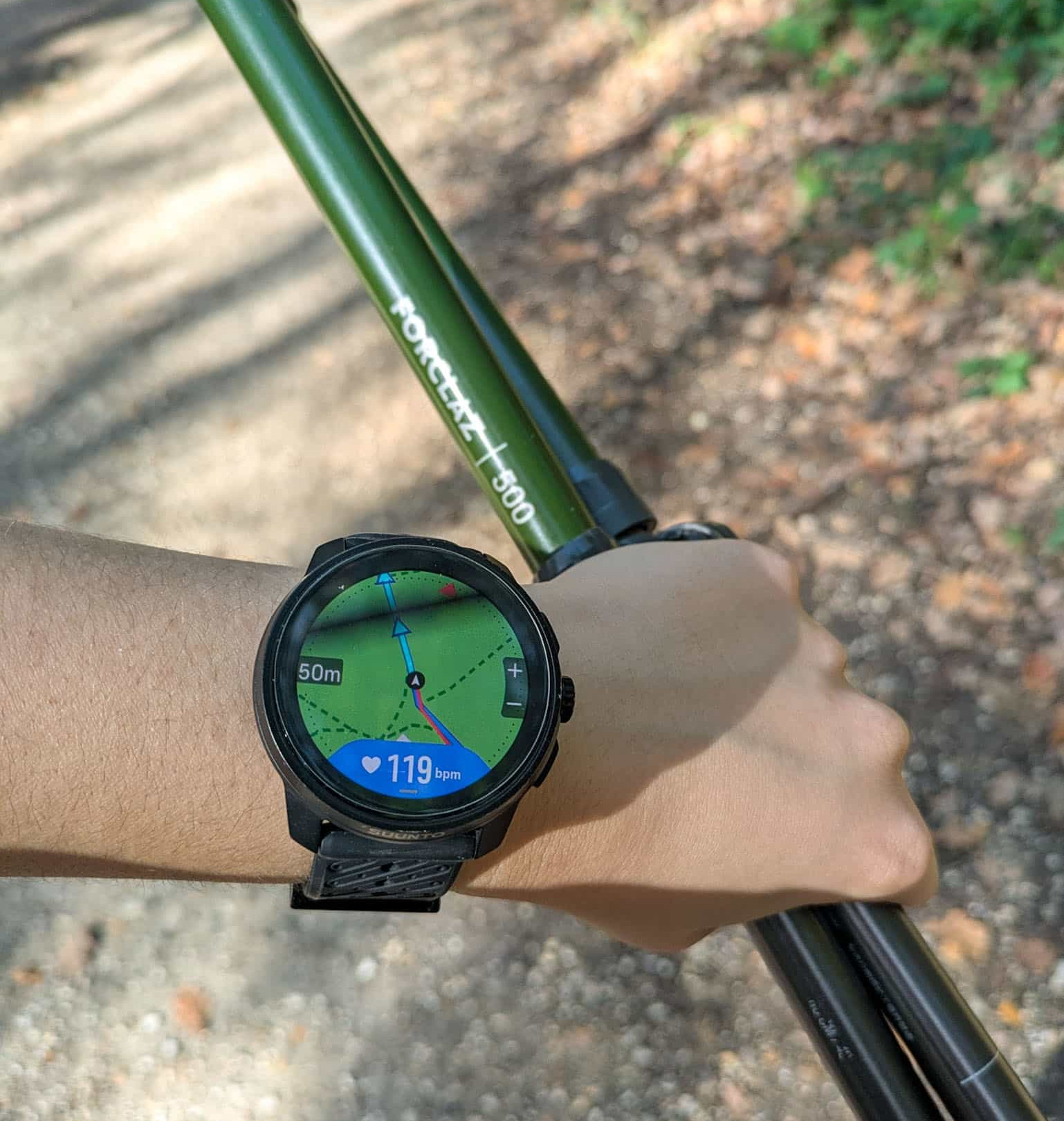
La principal razón por la que compré mi Suunto Race S fue para poder seguir las rutas de AllTrails directamente desde mi reloj, con mapas detallados, sin tener que sacar el celular cada pocos minutos para revisar si todavía iba por el camino correcto. La verdad, tener un reloj con navegación de rutas ha sido un antes y un después para hacer senderismo. Hace que toda la experiencia sea mucho más agradable, porque podés desconectarte casi por completo del celular y sumergirte en la naturaleza. A mí se me hacía mucho más difícil cuando dependía del celular para navegar, porque estaba revisando constantemente la pantalla para asegurarme de que iba por el camino correcto. En este blog post, te voy a mostrar cómo pasar una ruta de AllTrails a tu reloj Suunto y seguirla directamente desde tu muñeca.
¿Qué relojes Suunto pueden usar rutas de AllTrails?
No todos los relojes Suunto son compatibles con la navegación de rutas, y los que sí la tienen no necesariamente ofrecen el mismo tipo de navegación. Algunos relojes solo permiten la navegación tipo breadcrumb, mientras que otros ofrecen tanto navegación breadcrumb como navegación con mapas, lo que te permite ver tu ruta directamente sobre un mapa detallado sin conexión.
Navegación breadcrumb vs. navegación con mapas

Navegación breadcrumb. Crédito: Suunto

Navegación con mapas. Crédito: Suunto
Los relojes Suunto actuales que cuentan con navegación de rutas incluyen:
Reloj Suunto | Navegación breadcrumb | Navegación con mapas |
Suunto Race S | ✅ | ✅ |
Suunto Race | ✅ | ✅ |
Suunto Race 2 | ✅ | ✅ |
Suunto Vertical | ✅ | ✅ |
Suunto Vertical 2 | ✅ | ✅ |
Suunto Ocean | ✅ | ✅ |
Suunto 9 Peak Pro | ✅ | ❌ |


Cómo descargar un mapa de AllTrails en tu reloj Suunto
Paso 1: Elege tu ruta en AllTrails
Abrí la aplicación de AllTrails o entra a la página web y buscá la ruta de senderismo que querés descargar.
Paso 2: Descarga el archivo GPX
La buena noticia es que no necesitas una suscripción a AllTrails para descargar tu ruta como archivo GPX. ¡Puedes hacerlo gratis!
En tu celular:
Una vez que hayas seleccionado el sendero, haz clic en los tres puntos de la esquina superior derecha y selecciona "Exportar archivo de ruta".


En tu computador:
Una vez que hayas seleccionado el sendero, haz clic en los tres puntos de la esquina superior derecha y selecciona “Exportar archivo de mapa”.


Paso 3: Importa el archivo GPX en la aplicación Suunto
Toca el archivo GPX que descargaste en tu celular y selecciona Suunto como la aplicación con la que quieres abrirlo. También puedes abrir la aplicación Suunto, tocar el ícono de Mapas en la barra inferior, luego tocar el ícono + y seleccionar Importar ruta.
Paso 4: Ajusta la ruta en la aplicación Suunto
Puedes modificar tu ruta directamente en la aplicación Suunto. Puedes alargar o acortar la caminata, agregar nuevos puntos, cambiar la actividad predeterminada y personalizar cómo se muestra la ruta. Cuando termines, toca la marca de verificación para guardar los cambios.
Paso 5: Sincroniza tu reloj Suunto
Una vez que hayas terminado de editar tu ruta, debes sincronizarla con tu reloj Suunto. Asegúrate de que tu reloj esté conectado a tu celular por Bluetooth y de que la aplicación Suunto esté abierta. La sincronización debería hacerse automáticamente. Una vez que termine la sincronización, la ruta estará disponible en tu reloj.
Paso 6: Navega con tu reloj
Presiona el botón de la parte superior derecha de tu reloj. Selecciona Navigation, luego Routes y elige la ruta que quieres seguir. Selecciona Navigate y después toca Start para comenzar. ¡Disfruta!
Antes de comenzar, también puedes ajustar la configuración de batería. Selecciona Exercise Options → Battery Mode para elegir entre diferentes niveles de precisión del GPS y opciones de consumo de batería. Esto te permite priorizar la precisión del GPS o la duración de la batería, dependiendo de qué tan larga sea tu caminata.
¡Espero que este blog post te haya sido útil!



Comentarios